DigitalOcean Kubernetes
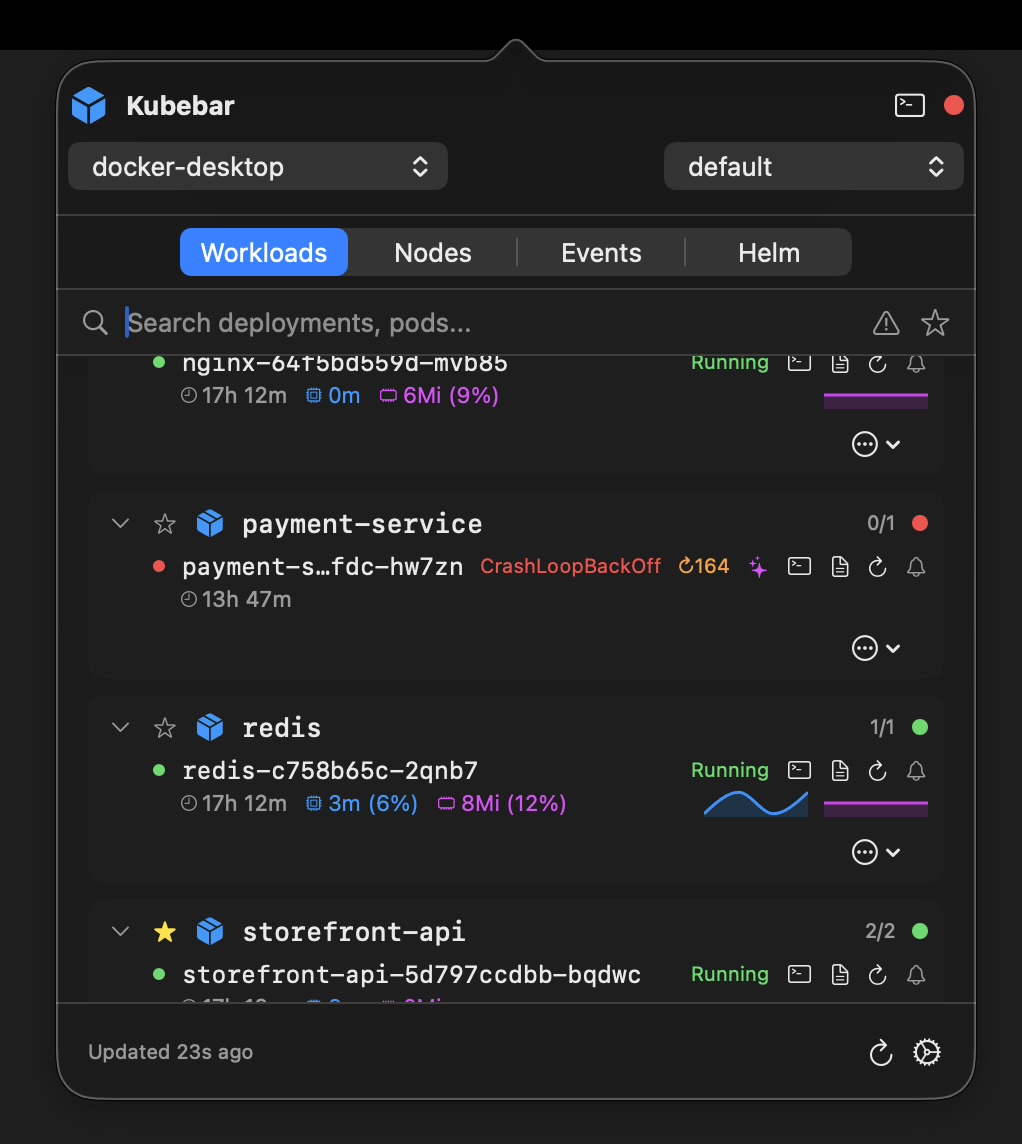
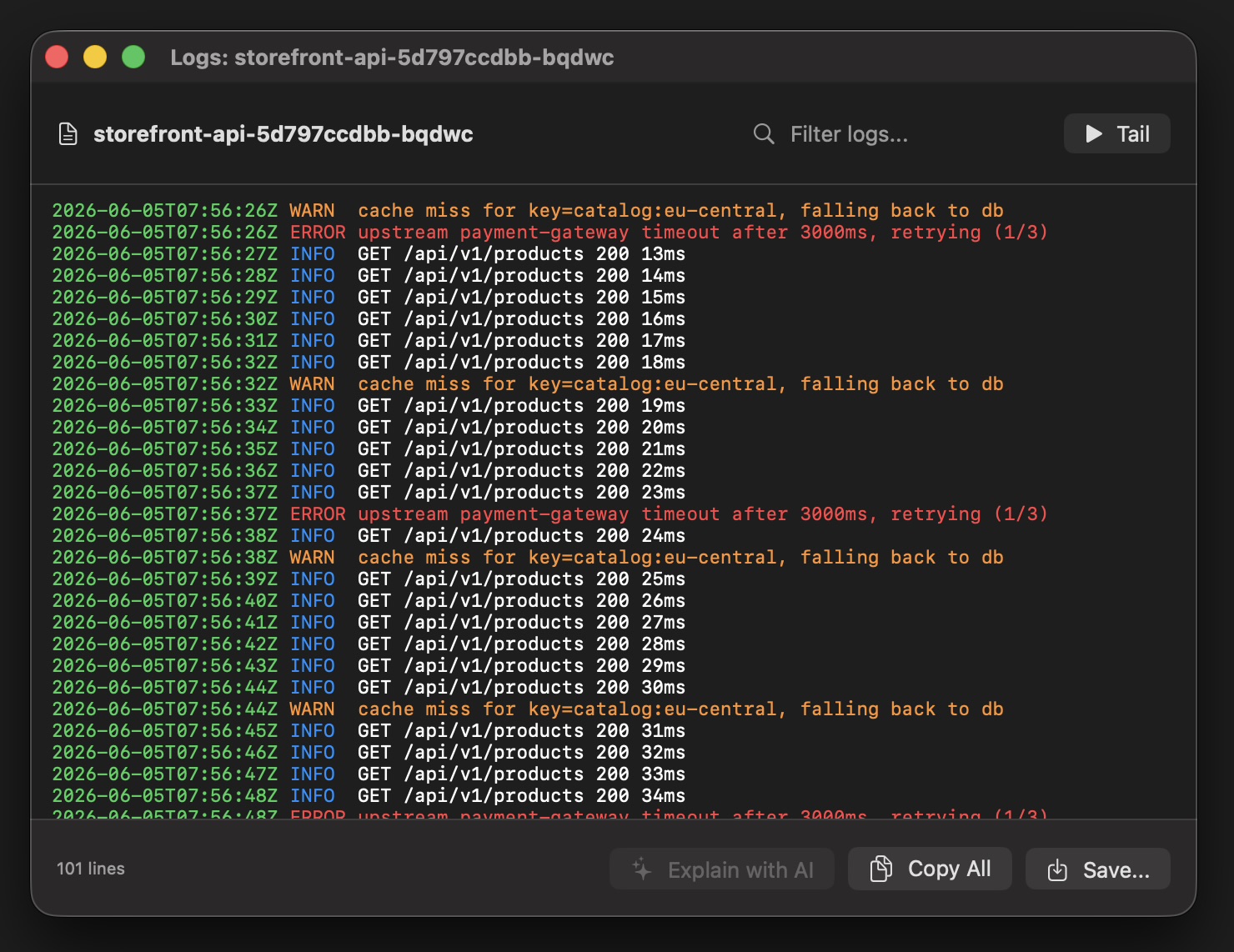
Halte deine DigitalOcean-Kubernetes-Cluster einen Klick entfernt - in der macOS-Menüleiste und im Windows-Infobereich. Status auf einen Blick, Live-Pod-Logs, Neustarts und Skalieren mit einem Klick. Verbindet über doctl kubernetes cluster kubeconfig save und deine vorhandene kubeconfig.
14 Tage gratis · ab 12 € pro Jahr · kein Account nötig
doctl kubernetes cluster kubeconfig save schreibt - zwischen DigitalOcean-Clustern direkt aus der Menüleiste wechseln.Man wählt DOKS, weil es unkompliziert und günstig ist. Cluster bestehen hier oft aus zwei oder drei Nodes mit jeweils wenigen Gigabyte RAM - und genau da tut ein Monitoring-Stack im Cluster am meisten weh. Prometheus plus Grafana plus Exporter können sich ein gutes Stück eines kleinen Node Pools nehmen, und das bedeutet entweder weniger Platz für deine Workloads oder ein größeres Droplet, als du eigentlich wolltest.
Kubebar verlagert diese Aufgabe auf den Rechner, an dem du sowieso schon sitzt. Es spricht über deine kubeconfig mit dem API-Server, sodass die Kosten auf Cluster-Seite ein paar API-Aufrufe sind - und kein Workload, den du dimensionieren, patchen und bezahlen musst.
| Prometheus & Grafana im Cluster | Kubebar | |
|---|---|---|
| Läuft auf | Deinen Worker Nodes | Deinem Desktop |
| Genutzte Node-Ressourcen | Spürbar bei kleinen Pools | Keine |
| Zu installieren | 1-Click-Stack oder Helm-Release | Nichts im Cluster |
| Metrik-Historie & Dashboards | Ja - die größte Stärke | Nur aktuelle CPU-/RAM-Sparklines |
| Alert-Regeln (PromQL) | Ja | Nein - nur Schwellenwert-Hinweise |
| „Ist gerade irgendwas kaputt?“ | Dashboard öffnen | Status-Punkt, immer sichtbar |
| Auf ein Problem reagieren | Ins Terminal wechseln | Neu starten oder skalieren mit einem Klick |
Beides ergänzt sich, es ersetzt sich nicht: Behalte Prometheus, wenn du Historie und PromQL-Alerting brauchst. Kubebar deckt die Alltagsfrage ab, ob gerade etwas Aufmerksamkeit braucht.
doctl kubernetes cluster kubeconfig save <cluster-name> übernimmt den Cluster in ~/.kube/config und kümmert sich um das Authentifizierungs-Token.Sobald dein DOKS-Kontext geladen ist, passiert alles aus der Menüleiste oder dem Infobereich - kein Control-Panel-Tab nötig.
Das Control Panel ist der richtige Ort, um Cluster anzulegen, Node Pools zu vergrößern und Tokens zu verwalten. Es ist nicht der Ort, an dem du sein willst, wenn ein Pod im CrashLoop hängt: Du meldest dich an, navigierst zum Cluster - und landest zum Beheben trotzdem im Terminal. Kubebar hält den Cluster-Status sichtbar, ohne dass du dich jedes Mal anmeldest, und die Lösung - neu starten, skalieren, Rollout zurücknehmen - ist im selben Menü einen Klick entfernt.
Ja. Führe doctl kubernetes cluster kubeconfig save <cluster> aus, um den Cluster in deine kubeconfig zu übernehmen - Kubebar erkennt den Kontext danach automatisch. Im Cluster wird nichts installiert.
Das hängt davon ab, was du brauchst. Der 1-Click-Monitoring-Stack von DigitalOcean liefert dir Metrik-Historie, Dashboards und Alert-Regeln, und das ersetzt Kubebar nicht. Was Kubebar ersetzt, ist das Öffnen eines Dashboards, nur um die Frage „Ist gerade irgendwas kaputt?“ zu beantworten - und zwar ohne dass auf deinen Worker Nodes etwas läuft.
DOKS-Cluster sind oft klein und auf Kosten optimiert - ein paar Nodes mit jeweils wenigen Gigabyte RAM. Ein Prometheus- und Grafana-Stack im Cluster beansprucht davon einen spürbaren Anteil. Ein Desktop-Client nutzt stattdessen deinen eigenen Rechner, sodass dein Node-Budget deinen Workloads zugutekommt.
Cluster-Status auf einen Blick mit Desktop-Hinweisen, Live-Pod-Logs, Pod-Neustarts mit einem Klick, Deployments skalieren, Rollout neu starten oder zurücknehmen sowie Nodes cordon oder drain - jeweils mit Bestätigung.