Windows 10 & 11

Un client Kubernetes de bureau
pour Windows

Kubebar est un client Kubernetes natif pour Windows qui s'installe dans votre zone de notification. Santé des Clusters en un coup d'œil, logs des Pods en direct, redémarrage des Pods et mise à l'échelle des Deployments - sans WSL, sans terminal, sans tableau de bord lourd.

Windows 10/11 · essai gratuit de 14 jours · à partir de 12 € par an · sans compte

Conçu pour le bureau Windows

Natif dans la zone de notification. Une vraie application Windows dans votre zone de notification - l'état en un coup d'œil, sans fenêtre de terminal à garder ouverte.
Aucun WSL nécessaire. Pointez-le vers votre kubeconfig, c'est tout - il fonctionne avec vos contextes kubectl existants.
Logs & actions. Logs des Pods en direct, redémarrage de Pods, mise à l'échelle des Deployments, Rollout restart/undo, cordon/drain des Nodes - chaque fois avec une confirmation.
Tous les clouds. Azure AKS, AWS EKS, Google GKE, DigitalOcean DOKS et Clusters locaux (Docker Desktop).
Alertes bureau + IA. Des notifications en cas de crash ou de charge élevée ; une IA optionnelle avec votre propre clé pour expliquer les logs et ajuster les ressources.
Facturé à l'année, pas par poste. À partir de 12 € par an - pas d'abonnement mensuel par utilisateur. Également disponible sur macOS.
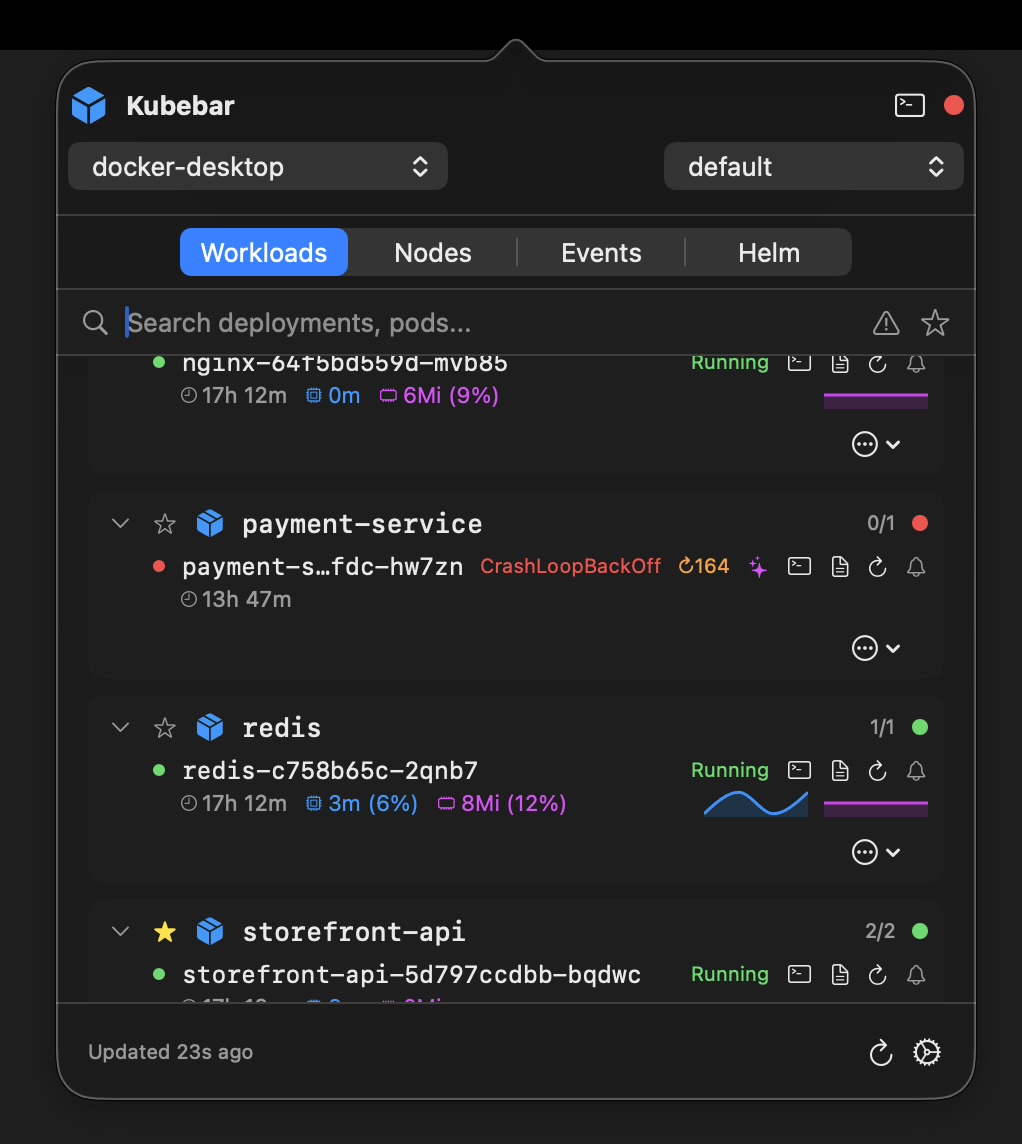
Vue d'ensemble d'un Cluster Kubernetes dans la zone de notification Windows
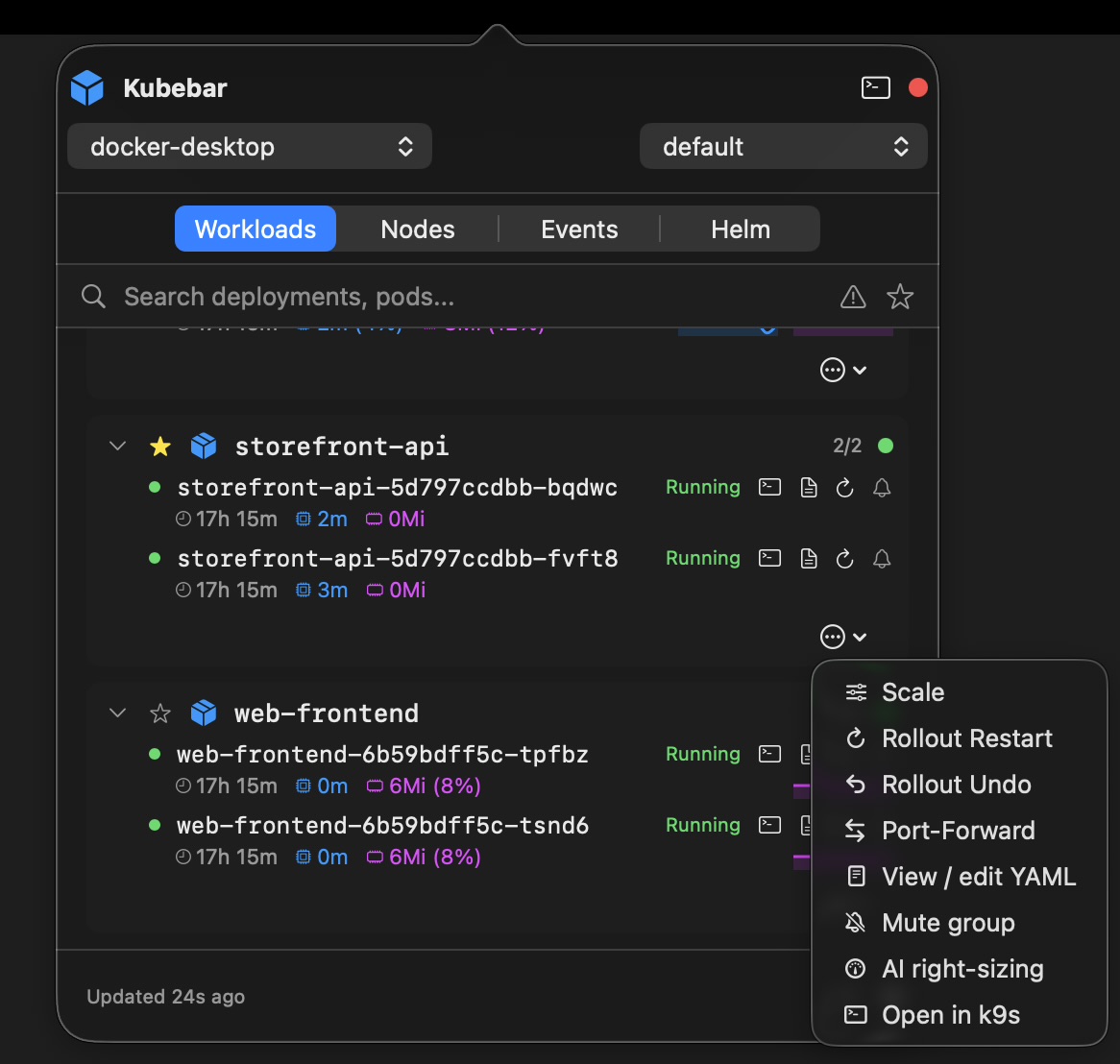
Actions Kubernetes en un clic sous Windows

Démarrer sous Windows en trois étapes

  1. Faites pointer votre kubeconfig vers le Cluster. N'importe quel Cluster présent dans votre kubeconfig fonctionne — dans le cloud (GKE, AKS, EKS, DOKS) ou en local (Docker Desktop, minikube, kind).
  2. Ouvrez Kubebar. L'application récupère tous les contextes automatiquement — sans compte et sans backend cloud.
  3. Choisissez un contexte. Changez de Cluster et de Namespace directement depuis la barre de menus ou la zone de notification.

Ce que vous pouvez faire depuis la barre de menus

Kubebar vit dans la zone de notification de Windows et lit la kubeconfig que vous utilisez déjà avec kubectl — sans WSL et sans fenêtre de terminal à garder ouverte.

La santé en un coup d'œil. Un point d'état dans la barre de menus ou la zone de notification passe au rouge dès qu'un Pod plante ou que le CPU et la mémoire grimpent — avec des alertes bureau, pour que vous le remarquiez sans surveiller un tableau de bord.
Logs des Pods en direct. Streamez les logs de n'importe quel Pod dans une fenêtre en temps réel, filtrez-les, puis copiez ou enregistrez exactement ce dont vous avez besoin.
Des actions en un clic. Redémarrez des Pods, mettez des Deployments à l'échelle, lancez un Rollout restart ou undo, cordon ou drain de vos Nodes — chaque action avec une confirmation, pour que rien n'arrive par accident.
Changez de Cluster instantanément. Chaque contexte de votre kubeconfig est à un clic ; passez d'un Cluster ou d'un Namespace à l'autre directement depuis la barre de menus.
Multi-cloud dans une seule application. Gérez côte à côte GKE, AKS, EKS, DigitalOcean et vos Clusters locaux comme Docker Desktop, minikube et kind.
Natif et privé. Aucun compte et aucun backend cloud — vos identifiants et votre kubeconfig ne quittent jamais votre machine.

Un client Kubernetes natif pour Windows

Sous Windows, surveiller Kubernetes signifie généralement un terminal, WSL ou un tableau de bord lourd. Kubebar est une application Windows native dans la zone de notification : un point de santé pour chaque Cluster, des logs en direct et des actions en un clic, sans WSL et sans terminal à garder ouvert. Elle lit votre kubeconfig existante, donc tout Cluster que vous atteignez avec kubectl fonctionne — et elle tourne sous Windows 10 et 11.

Obtenez le client Windows

Windows 10/11 · Gratuit pendant 14 jours. Ensuite à partir de 12 € par an.

Télécharger Kubebar

Questions fréquentes

Kubebar fonctionne-t-il nativement sous Windows ?

Oui. C'est un client natif dans la zone de notification de Windows 10 et 11 — sans WSL, sans terminal et sans tableau de bord lourd.

Que puis-je faire depuis la zone de notification Windows ?

Voir la santé de vos Clusters, streamer les logs des Pods, redémarrer des Pods ou mettre à l'échelle des Deployments, directement depuis la zone de notification.