Barre de menus macOS · Zone de notification Windows

L'app Kubernetes pour la barre de menus
sur macOS & Windows

Kubebar garde vos clusters Kubernetes à un clic - dans la barre de menus macOS et la zone de notification Windows. La santé en un coup d'œil, les logs de Pod en direct, des redémarrages et une mise à l'échelle en un clic. Aucun dashboard à ouvrir, aucune fenêtre Electron.

Essai gratuit de 14 jours · à partir de 12 € par an · sans compte

Tout depuis la barre de menus

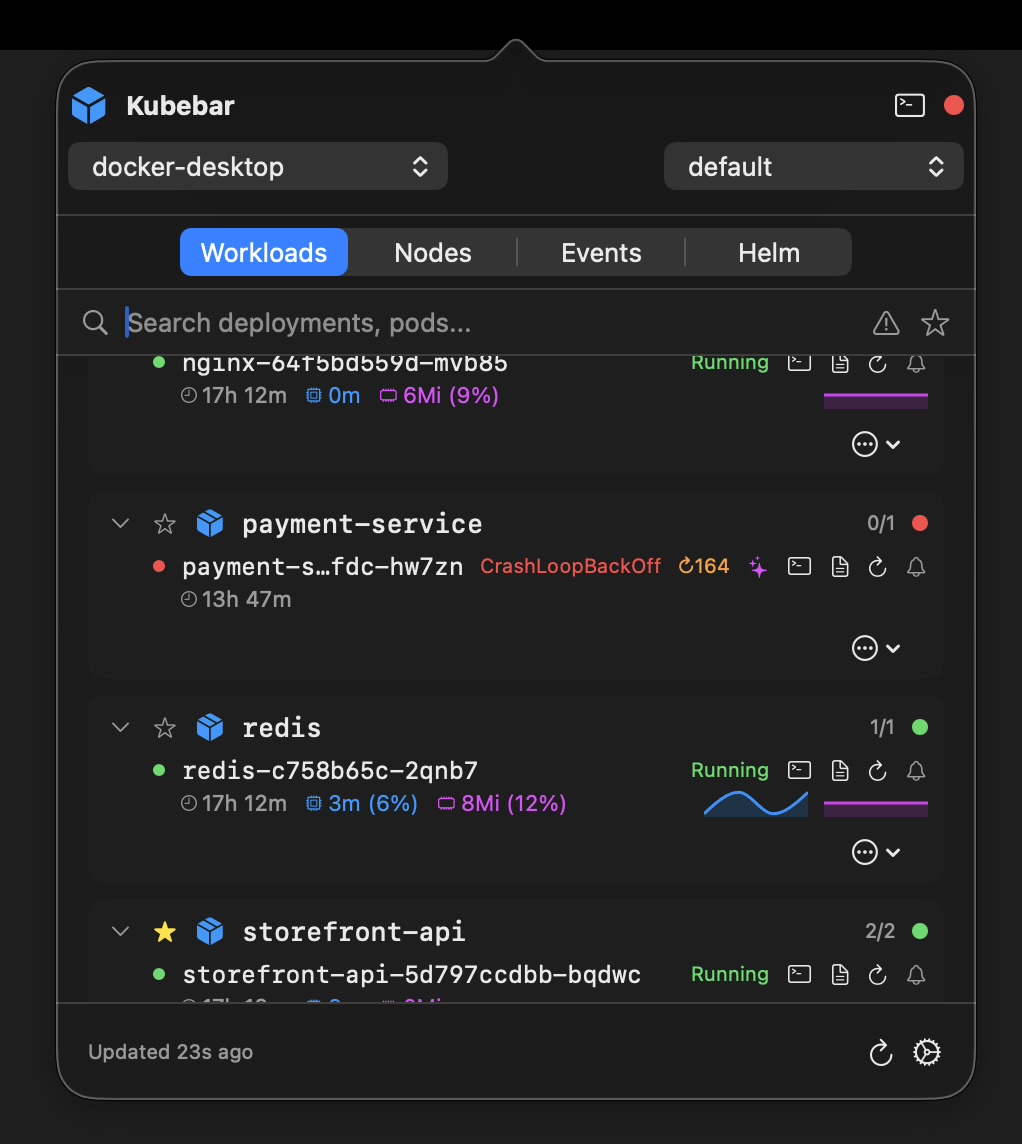
Statut en un coup d'œil. Un point de santé dans votre barre de menus / zone de notification - vous savez immédiatement quand un cluster demande votre attention.
Logs de Pod en direct. Diffusez et cherchez dans les logs en un clic, avec des alertes sur le bureau en cas de crash ou de charge élevée.
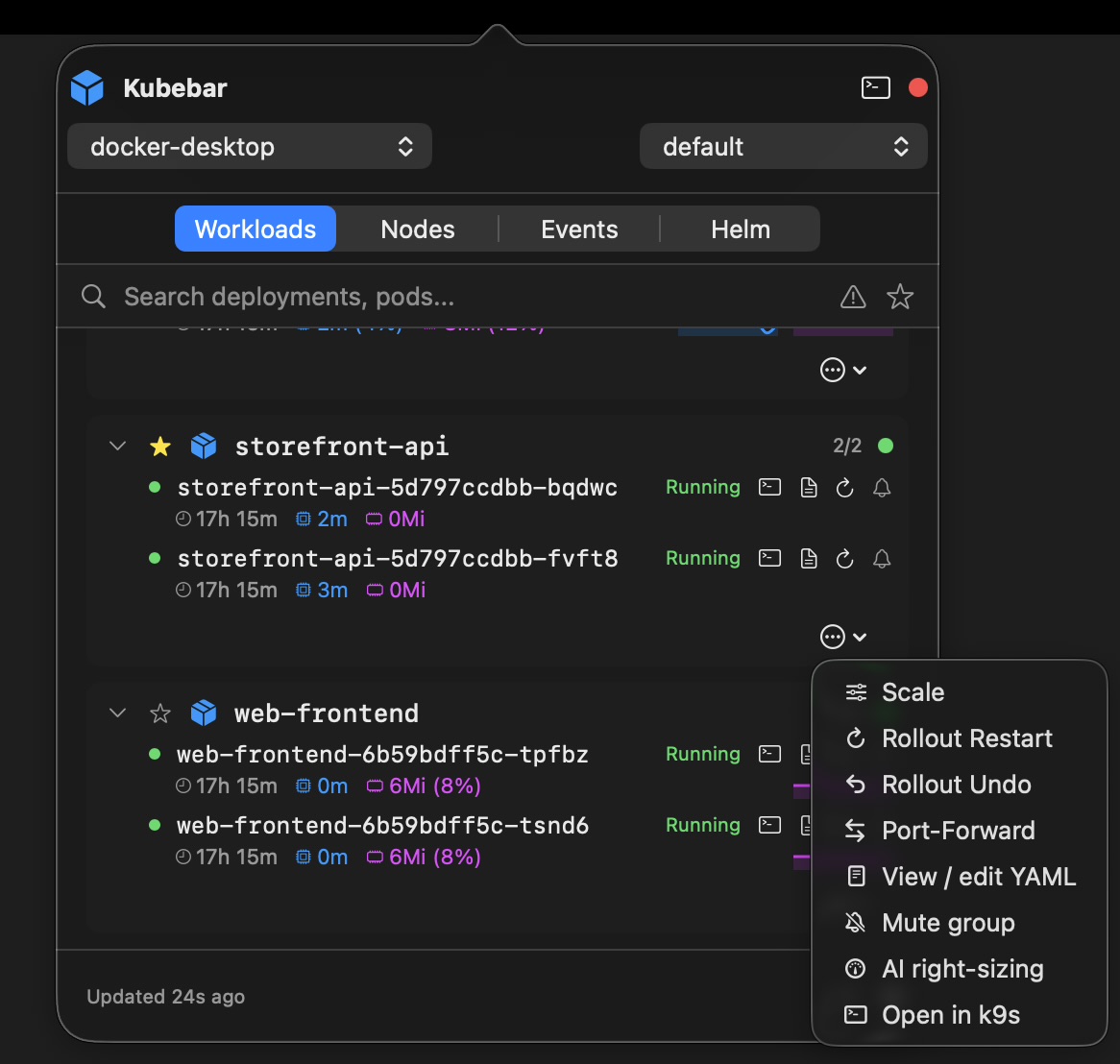
Actions rapides. Redémarrer des Pods, mettre des Deployments à l'échelle, Rollout restart/undo, cordon/drain des Nodes - chacune avec une confirmation de sécurité.
Tous les clusters. AKS, EKS, GKE, DOKS et local (Docker Desktop) - tout ce qui se trouve dans votre kubeconfig.
Natif & privé. Aucun compte, aucune connexion ; vos accès aux clusters restent sur votre machine.
Facturé à l'année, pas par utilisateur. À partir de 12 € par an - pas d'abonnement mensuel par utilisateur.
Vue d'ensemble d'un cluster Kubernetes dans la barre de menus macOS
Actions en un clic sur les Pods et les Deployments dans Kubebar

Mettez Kubernetes dans votre barre de menus en trois étapes

  1. Faites pointer votre kubeconfig vers le cluster. N'importe quel cluster de votre kubeconfig fonctionne — cloud (GKE, AKS, EKS, DOKS) ou local (Docker Desktop, minikube, kind).
  2. Ouvrez Kubebar. Il reprend automatiquement tous les contextes — sans compte et sans backend cloud.
  3. Choisissez un contexte. Changez de cluster et de namespace directement depuis la barre de menus ou la zone de notification.

Ce que vous pouvez faire depuis la barre de menus

Kubebar se place dans la barre de menus macOS et la zone de notification Windows et lit les contextes que vous avez déjà — la supervision devient un coup d'œil, plus une tâche.

La santé en un coup d'œil. Un point de statut dans la barre de menus ou la zone de notification passe au rouge dès qu'un Pod crashe ou que le CPU et la mémoire montent — avec des alertes sur le bureau, pour que vous le remarquiez sans surveiller un dashboard.
Logs de Pod en direct. Diffusez les logs de n'importe quel Pod dans une fenêtre en temps réel, filtrez-les et copiez ou enregistrez exactement ce dont vous avez besoin.
Actions en un clic. Redémarrez des Pods, mettez des Deployments à l'échelle, lancez un Rollout restart ou undo, et passez des Nodes en cordon ou drain — chaque fois avec une confirmation, pour que rien n'arrive par accident.
Changez de cluster instantanément. Chaque contexte de votre kubeconfig est à un clic ; passez d'un cluster et d'un namespace à l'autre directement depuis la barre de menus.
Multi-cloud dans une seule app. Gérez GKE, AKS, EKS, DigitalOcean et des clusters locaux comme Docker Desktop, minikube et kind côte à côte.
Natif et privé. Sans compte et sans backend cloud — vos identifiants et votre kubeconfig ne quittent jamais votre machine.

Pourquoi une app dans la barre de menus pour Kubernetes ?

Une app dans la barre de menus change la fréquence à laquelle vous regardez vraiment vos clusters : au lieu d'ouvrir un dashboard, le statut est toujours dans le coin de votre écran. Kubebar affiche un point de santé, diffuse les logs et exécute des actions en un clic depuis la barre de menus macOS et la zone de notification Windows, pour que vous repériez les problèmes tôt et les corrigiez en quelques secondes.

Mettez Kubernetes dans votre barre de menus

Gratuit pendant 14 jours. Ensuite à partir de 12 € par an.

Télécharger Kubebar

Questions fréquentes

Que fait l'app Kubernetes dans la barre de menus ?

Kubebar garde vos clusters à un clic dans la barre de menus macOS et la zone de notification Windows — la santé en un coup d'œil, les logs de Pod en direct, des redémarrages et une mise à l'échelle en un clic, sans dashboard ni fenêtre Electron.

Quelles plateformes sont prises en charge ?

macOS via la barre de menus et Windows via la zone de notification.