Barra de menús de macOS · Bandeja de Windows

La app de Kubernetes para la barra de menús
en macOS & Windows

Kubebar mantiene tus clusters de Kubernetes a un clic - en la barra de menús de macOS y en la bandeja del sistema de Windows. Estado de un vistazo, logs de Pod en vivo, reinicios y escalado con un clic. Ningún dashboard que abrir, ninguna ventana de Electron.

Prueba gratuita de 14 días · desde 12 € al año · sin cuenta

Todo desde la barra de menús

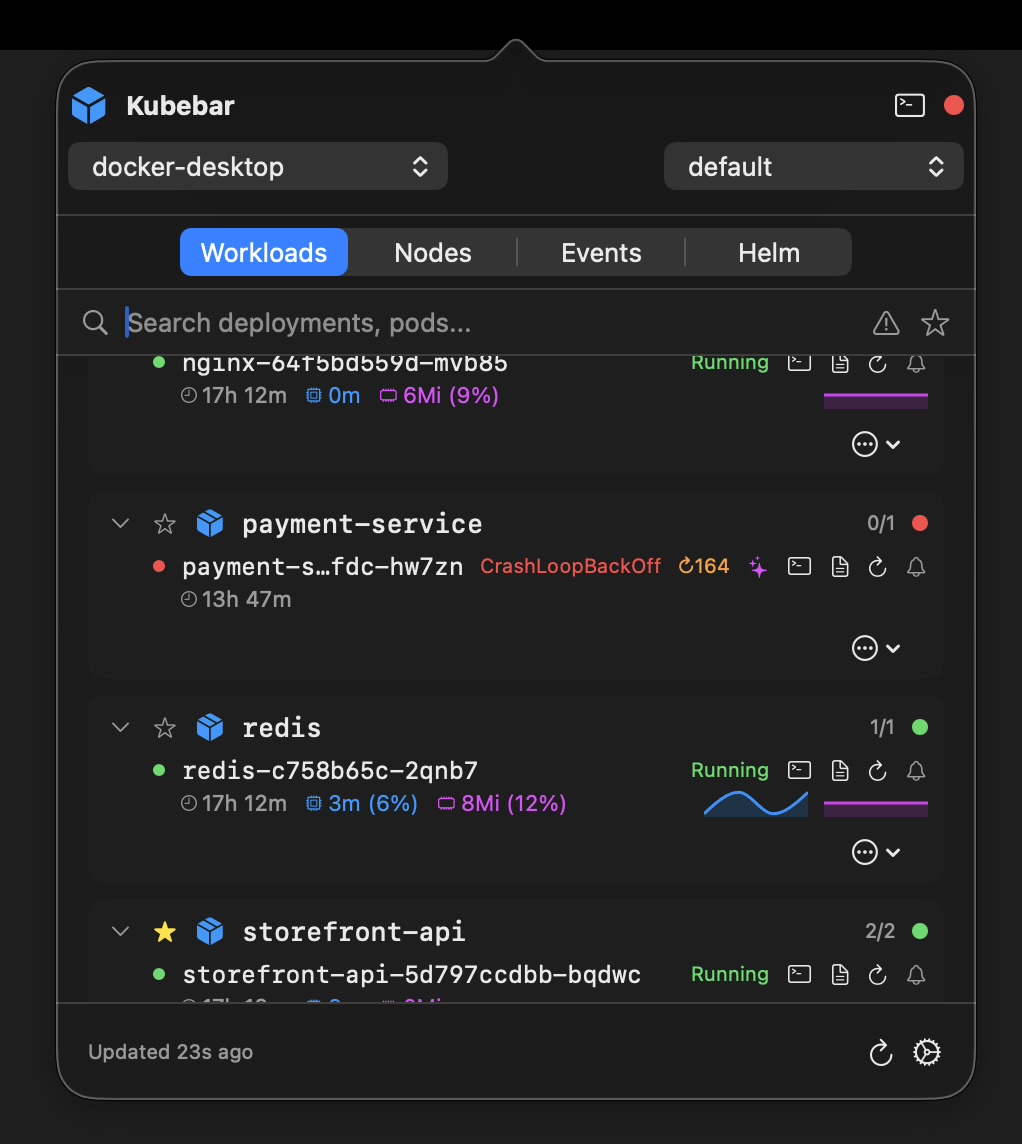
Estado de un vistazo. Un punto de estado en tu barra de menús / bandeja del sistema - sabes al instante cuándo un cluster necesita atención.
Logs de Pod en vivo. Transmite y busca en los logs con un clic, con alertas de escritorio ante caídas y uso elevado.
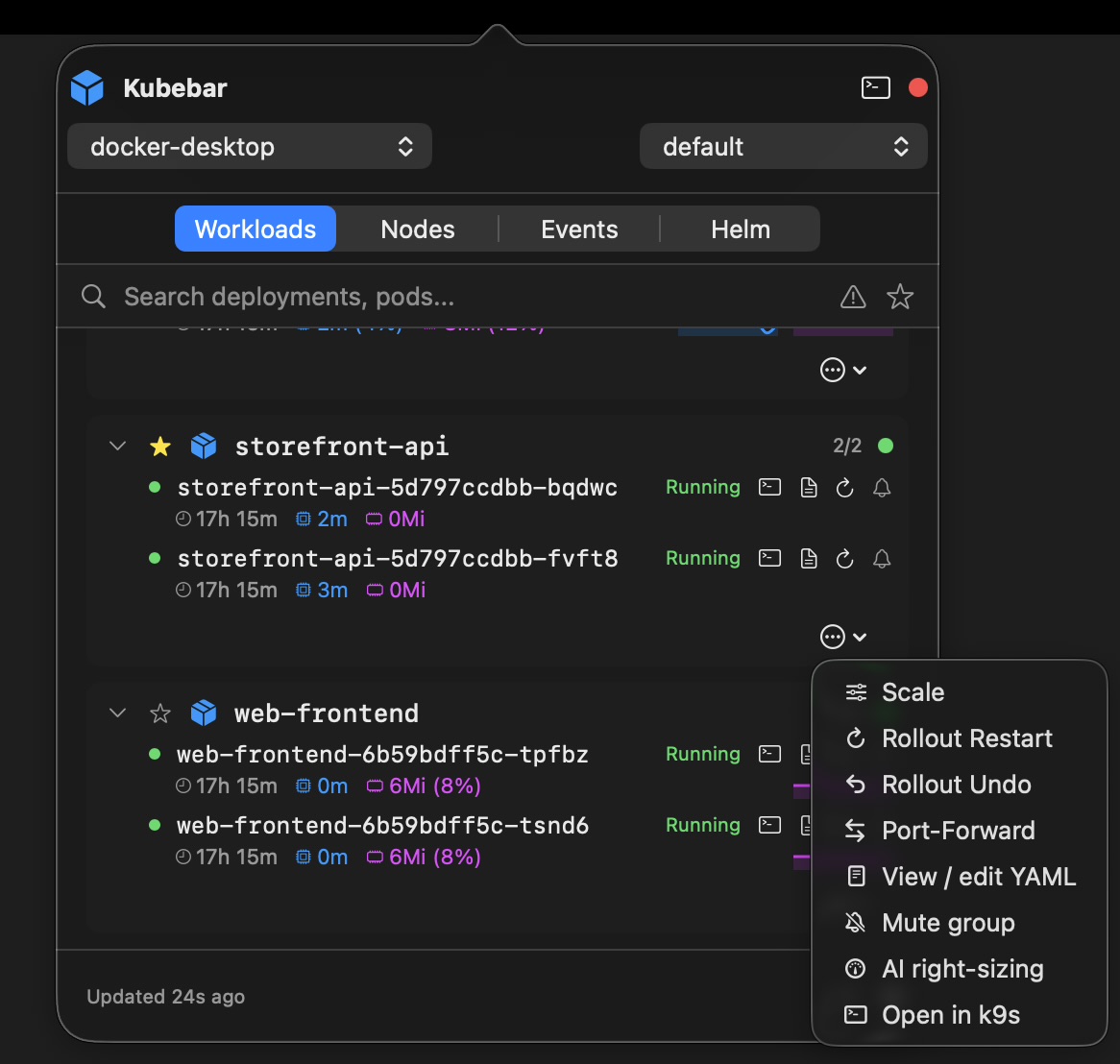
Acciones rápidas. Reiniciar Pods, escalar Deployments, Rollout restart/undo, cordon/drain de Nodes - cada una con una confirmación de seguridad.
Todos los clusters. AKS, EKS, GKE, DOKS y locales (Docker Desktop) - todo lo que haya en tu kubeconfig.
Nativo y privado. Sin cuenta ni inicio de sesión; tu acceso a los clusters se queda en tu equipo.
Facturación anual, no por puesto. Desde 12 € al año - sin suscripción mensual por usuario.
Vista general de un cluster de Kubernetes en la barra de menús de macOS
Acciones con un clic sobre Pods y Deployments en Kubebar

Pon Kubernetes en tu barra de menús en tres pasos

  1. Apunta tu kubeconfig al cluster. Funciona cualquier cluster de tu kubeconfig — en la nube (GKE, AKS, EKS, DOKS) o local (Docker Desktop, minikube, kind).
  2. Abre Kubebar. Detecta todos los contextos automáticamente — sin cuenta y sin backend en la nube.
  3. Elige un contexto. Cambia de cluster y de namespace directamente desde la barra de menús o la bandeja del sistema.

Lo que puedes hacer desde la barra de menús

Kubebar vive en la barra de menús de macOS y en la bandeja de Windows, y lee los contextos que ya tienes — monitorizar pasa a ser un vistazo, no una tarea.

Estado de un vistazo. Un punto de estado en la barra de menús o en la bandeja del sistema se pone rojo en cuanto un Pod se cae o la CPU y la memoria se disparan — con alertas de escritorio, para que te enteres sin vigilar un dashboard.
Logs de Pod en vivo. Transmite los logs de cualquier Pod en una ventana en tiempo real, fíltralos y copia o guarda exactamente lo que necesites.
Acciones con un clic. Reinicia Pods, escala Deployments, ejecuta Rollout restart o undo y aplica cordon o drain a Nodes — siempre con un paso de confirmación, para que nada ocurra por accidente.
Cambia de cluster al instante. Cada contexto de tu kubeconfig está a un clic; salta entre clusters y namespaces directamente desde la barra de menús.
Multinube en una sola app. Gestiona GKE, AKS, EKS, DigitalOcean y clusters locales como Docker Desktop, minikube y kind en paralelo.
Nativo y privado. Sin cuenta y sin backend en la nube — tus credenciales y tu kubeconfig nunca salen de tu equipo.

¿Por qué una app en la barra de menús para Kubernetes?

Una app en la barra de menús cambia la frecuencia con la que miras de verdad tus clusters: en lugar de abrir un dashboard, el estado siempre está en la esquina de tu pantalla. Kubebar muestra un punto de estado, transmite logs y ejecuta acciones con un clic desde la barra de menús de macOS y la bandeja de Windows, así detectas los problemas pronto y los resuelves en segundos.

Pon Kubernetes en tu barra de menús

Gratis durante 14 días. Después desde 12 € al año.

Descargar Kubebar

Preguntas frecuentes

¿Qué hace la app de Kubernetes en la barra de menús?

Kubebar mantiene tus clusters a un clic en la barra de menús de macOS y en la bandeja de Windows — estado de un vistazo, logs de Pod en vivo y reinicios y escalado con un clic, sin dashboard ni ventana de Electron.

¿Qué plataformas son compatibles?

macOS a través de la barra de menús y Windows a través de la bandeja del sistema.